
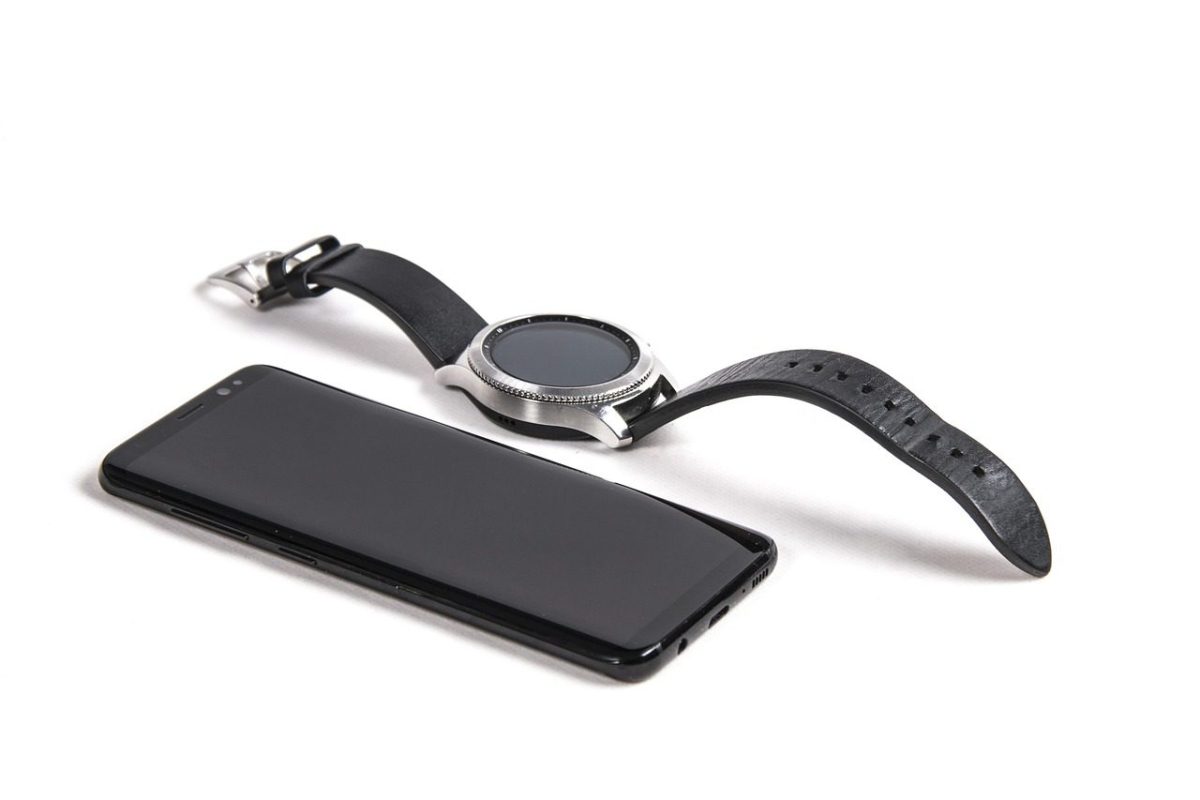
Daca folosesti un telefon Galaxy, o captura de ecran te ajuta sa pastrezi rapid o conversatie, o confirmare de plata, o harta sau un mesaj important. Pe modelele Samsung exista mai multe metode, de la combinatia de butoane pana la gesturi, capturi lungi si instrumente inteligente integrate in sistem.
Multi utilizatori cauta cea mai simpla varianta pentru a face screenshot pe Samsung, dar ajung sa descopere ca functia difera usor in functie de model, versiunea de Android si interfata One UI. Uneori butoanele nu raspund corect, alteori gestul cu palma nu este activat, iar in alte cazuri imaginea este salvata, dar nu mai este usor de gasit in galerie.
Articolul de fata clarifica exact ce functioneaza, cand merita folosita fiecare metoda si cum poti rezolva cele mai frecvente probleme. Vei vedea cum se face o captura de ecran pe Samsung prin butoane, prin glisare cu palma, din panoul rapid sau cu functii avansate, cum salvezi o pagina lunga intr-o singura imagine si ce setari merita verificate daca screenshot-ul nu merge din prima.
Metodele clasice pentru a captura ecranul pe Samsung
Cea mai cunoscuta metoda pentru a face o captura de ecran pe un telefon Samsung ramane combinatia de butoane fizice. In majoritatea modelelor Galaxy moderne, trebuie sa apesi simultan butonul de pornire si butonul de reducere a volumului pentru una-doua secunde. Daca ai nimerit corect momentul, ecranul clipeste scurt, se aude un sunet daca este activ, iar imaginea este salvata automat in galerie. Este metoda universala, utila mai ales atunci cand ai nevoie sa surprinzi rapid ceva ce apare pentru foarte putin timp pe display.
Multi utilizatori confunda apasarea scurta cu mentinerea prea lunga a butoanelor. Daca le tii prea mult, telefonul poate afisa meniul de oprire sau poate modifica volumul, fara sa realizeze screenshot-ul. De aceea, sincronizarea este mai importanta decat forta cu care apesi. Pe unele modele mai vechi, pozitia butoanelor sau combinatia poate parea diferita, mai ales daca dispozitivul avea si tasta fizica Home, dar pe majoritatea seriilor recente regula ramane aceeasi.
Un alt detaliu util tine de bara de instrumente care apare imediat dupa captura. Aceasta iti permite sa decupezi rapid, sa desenezi pe imagine sau sa distribui continutul fara sa mai intri separat in galerie. Pentru cei care lucreaza des cu imagini, aceasta economie de timp conteaza mult. Daca folosesti des telefonul pentru munca, organizare sau suport tehnic, o simpla captura de ecran pe Samsung poate inlocui explicatii lungi si poate documenta exact ce apare pe telefon.
In practica, merita sa retii cateva reguli simple:
- apasa simultan Power si Volum jos
- nu tine butoanele apasate prea mult
- asteapta animatia de confirmare
- foloseste bara de editare imediata
- verifica salvarea in Galerie, in dosarul Screenshots
Cand vrei sa compari timpii de reactie sau procesele digitale de pe telefon cu alte proceduri administrative, poate fi util si un reper extern, cum este articolul despre eliberare CIV RAR, mai ales daca obisnuiesti sa salvezi confirmarile si documentele direct prin screenshot.
Te-ar putea interesa și
Gestul cu palma si setarile care trebuie activate
Samsung s-a diferentiat multi ani printr-o functie foarte apreciata: captura de ecran realizata prin glisarea marginii palmei peste display. Pentru multi utilizatori, aceasta metoda este mai comoda decat apasarea butoanelor, mai ales atunci cand telefonul este tinut cu o singura mana sau cand vrei sa eviti miscarea brusca a dispozitivului. Gestul functioneaza simplu: asezi muchia palmei perpendicular pe ecran si glisezi dintr-o parte in alta, de obicei de la dreapta la stanga sau invers.
Totusi, functia nu este mereu activa implicit pe toate modelele sau dupa fiecare actualizare. Daca nu merge din prima, problema nu inseamna neaparat defect. De cele mai multe ori, trebuie verificata din setari. In meniul telefonului, functia este de obicei inclusa in zona de miscari si gesturi sau in setarile avansate. Odata activata, telefonul va interpreta glisarea palmei drept comanda pentru screenshot.
Gestul are si limite. Daca folosesti o husa foarte groasa, daca ecranul este ud, daca palma nu atinge corect suprafata sau daca glisezi prea repede, comanda poate esua. Pe telefoanele cu ecrane curbate, utilizatorii mai pot declansa accidental alte actiuni. De aceea, metoda cu butoane ramane varianta de rezerva. Cu toate acestea, atunci cand functioneaza bine, captura de ecran pe Samsung prin gest este una dintre cele mai rapide optiuni disponibile.
Ca sa obtii rezultate constante, ajuta sa tii cont de cateva recomandari:
- activeaza gestul din setarile avansate
- gliseaza cu marginea palmei, nu cu toata mana
- mentine contactul usor cu ecranul
- testeaza miscarea in ambele directii
- scoate temporar husa daca observi erori repetate
Pentru subiecte similare legate de telefoane, aplicatii si functii utile, merita urmarita si categoria gadget, unde astfel de explicatii sunt, de regula, cele mai apropiate de nevoile utilizatorilor de smartphone.
Captura lunga, editarea rapida si instrumentele inteligente
Nu orice imagine incape intr-un singur ecran. Cand vrei sa salvezi o conversatie lunga, un articol, o reteta, o pagina de confirmare sau o lista extinsa de produse, functia de captura lunga devine mult mai practica decat realizarea mai multor imagini separate. Pe multe telefoane Samsung, imediat dupa ce faci screenshot-ul clasic, apare o bara de optiuni din care poti continua capturarea in josul paginii. Prin apasari succesive, telefonul extinde imaginea si salveaza un singur fisier mai lung.
Aceasta varianta este extrem de utila pentru mesaje, pagini web si documente afisate vertical. In loc sa trimiti cinci imagini diferite, poti avea una singura, usor de urmarit. In plus, editarea devine mai simpla, fiindca adaugi note sau decupezi o singura imagine. Daca ai avut vreodata nevoie sa explici cuiva un proces pas cu pas, o captura de ecran pe Samsung in format extins este mult mai clara decat o serie fragmentata de poze.
Samsung include adesea si functii de editare imediata, precum desenarea cu stilou virtual, adaugarea de text sau decuparea rapida a unei zone importante. Aceste instrumente sunt utile in munca, in comunicarea cu colegii sau in trimiterea de instructiuni. Uneori, o informatie vizuala bine marcata spune mai mult decat un mesaj lung. Exact la fel cum oamenii cauta sens in detalii aparent banale, inclusiv in teme precum dintii care cad in vis, si intr-o captura de ecran conteaza adesea nu imaginea intreaga, ci acel mic element pe care il scoti in evidenta.
Pentru folosire eficienta, retine urmatoarele situatii in care functia extinsa este foarte utila:
- conversatii lungi din aplicatii de mesagerie
- pagini web care nu incap pe un singur ecran
- retete sau instructiuni detaliate
- chitante si confirmari online
- liste de produse, taskuri sau programari
Daca bara de captura lunga nu apare, este posibil ca aplicatia deschisa sa nu permita acest tip de scroll sau sa fie necesara o actualizare a interfetei telefonului.
Alte modalitati utile: panoul Edge, asistentul vocal si stylusul
Pe langa metodele standard, multe telefoane Galaxy ofera si variante mai avansate pentru utilizatorii care vor mai mult control. Una dintre ele este accesul prin panoul Edge, disponibil pe anumite modele Samsung. Acest panou lateral poate include sarcini rapide, iar printre ele se poate afla si comanda pentru capturarea ecranului sau selectarea unei portiuni precise. Este o metoda buna mai ales daca faci frecvent screenshot-uri partiale si nu vrei sa decupezi imaginea dupa salvare.
Pe dispozitivele compatibile, si asistentul vocal poate fi de ajutor. Daca ai mainile ocupate sau folosesti telefonul pe un suport, o comanda vocala poate declansa captura. Nu este cea mai populara optiune, dar poate fi utila in anumite contexte, mai ales pentru accesibilitate. De asemenea, pe modelele Galaxy Ultra sau Note, stylusul S Pen adauga functii suplimentare. Cu ajutorul lui poti selecta inteligent doar o zona de pe ecran, poti face adnotari detaliate si poti salva rapid fragmente de continut.
Aceasta flexibilitate este unul dintre motivele pentru care multi utilizatori prefera ecosistemul Samsung. O captura de ecran pe Samsung nu inseamna doar o poza a display-ului, ci un instrument de lucru. Poti transforma rapid informatia vizuala in material de trimis, de arhivat sau de comentat. De aceea, merita sa explorezi toate optiunile disponibile pe modelul tau, mai ales dupa actualizari de software, cand meniurile sau denumirile unor functii se pot schimba.
Iata cateva cazuri in care metodele alternative sunt mai potrivite decat combinatia de butoane:
- cand vrei sa selectezi doar o parte a ecranului
- cand butoanele fizice sunt greu de apasat
- cand folosesti telefonul pe birou sau in masina
- cand ai nevoie de adnotari rapide cu S Pen
- cand folosesti functii de accesibilitate
Pentru utilizatorii care salveaza frecvent imagini informative sau documente, organizarea lor ulterioara conteaza la fel de mult ca realizarea capturii in sine.
Te-ar mai putea interesa și
- Ce Salariu Are Un Pizzar
- Preaprobarea Pentru Creditul Ipotecar Cum Te Ajuta Real
- Loredana Stefu Divort
Ce faci daca screenshot-ul nu merge si unde gasesti imaginile salvate
Atunci cand functia nu raspunde, problema este de obicei mai simpla decat pare. In primul rand, verifica daca apesi corect butoanele si daca telefonul nu interpreteaza comanda drept pornire a meniului de inchidere. Daca gestul cu palma nu merge, mergi in setari si vezi daca a ramas activ dupa ultima actualizare. Uneori, aplicatia deschisa poate bloca anumite tipuri de capturi, in special in zone protejate, in servicii bancare sau in continut cu restrictii de securitate.
Un alt motiv frecvent este memoria aproape plina. Daca spatiul de stocare este limitat, telefonul poate functiona lent sau poate sa nu mai salveze imediat imaginile. In alte cazuri, o aplicatie de optimizare, o functie de securitate sau un profil de lucru administrat de companie poate restrictiona realizarea unei capturi de ecran pe Samsung. Daca folosesti telefonul de serviciu, merita verificata si aceasta posibilitate.
Dupa salvare, imaginile ajung de regula in Galerie, in albumul Screenshots sau Capturi de ecran. Le poti gasi si cu ajutorul aplicatiei Fisiere, in memoria interna, in dosarul Pictures sau DCIM, in functie de versiunea sistemului. Daca vrei sa le gestionezi mai bine, poti crea albume separate sau le poti muta in cloud. Pentru cei care arhiveaza multe dovezi vizuale, ordinele clare ajuta enorm. Acelasi principiu al organizarii se aplica si in alte domenii practice, inclusiv in ghiduri despre check-in in avans, unde sincronizarea si pastrarea confirmarilor pot face diferenta.
Cand ceva nu functioneaza, incearca aceasta scurta lista de verificare:
- reporneste telefonul
- testeaza combinatia Power + Volum jos
- verifica activarea gestului cu palma
- elibereaza spatiu de stocare
- actualizeaza sistemul si aplicatiile
Daca nici dupa aceste verificari nu poti face screenshot, este posibil sa existe o limitare software specifica aplicatiei sau o problema hardware legata de butoane. In astfel de cazuri, functiile alternative, precum panoul Edge sau comenzile asistive, pot salva situatia.
Capturarea ecranului pe un telefon Samsung este, de fapt, un set de functii, nu o singura comanda. Butoanele fizice raman cea mai rapida solutie, gestul cu palma este comod, iar captura lunga si instrumentele inteligente transforma simplul screenshot intr-un instrument util pentru munca si organizare.
Daca folosesti des telefonul pentru mesaje, plati, harti sau documente, merita sa testezi toate metodele disponibile pe modelul tau si sa activezi optiunile care iti usureaza rutina. O captura de ecran pe Samsung facuta la momentul potrivit poate insemna dovada de care ai nevoie, informatia pe care o trimiti instant sau simplul mod prin care nu mai pierzi nimic important.


Mirela D.
Super util, chiar nu stiam faza cu palma. Mersi mult :)