
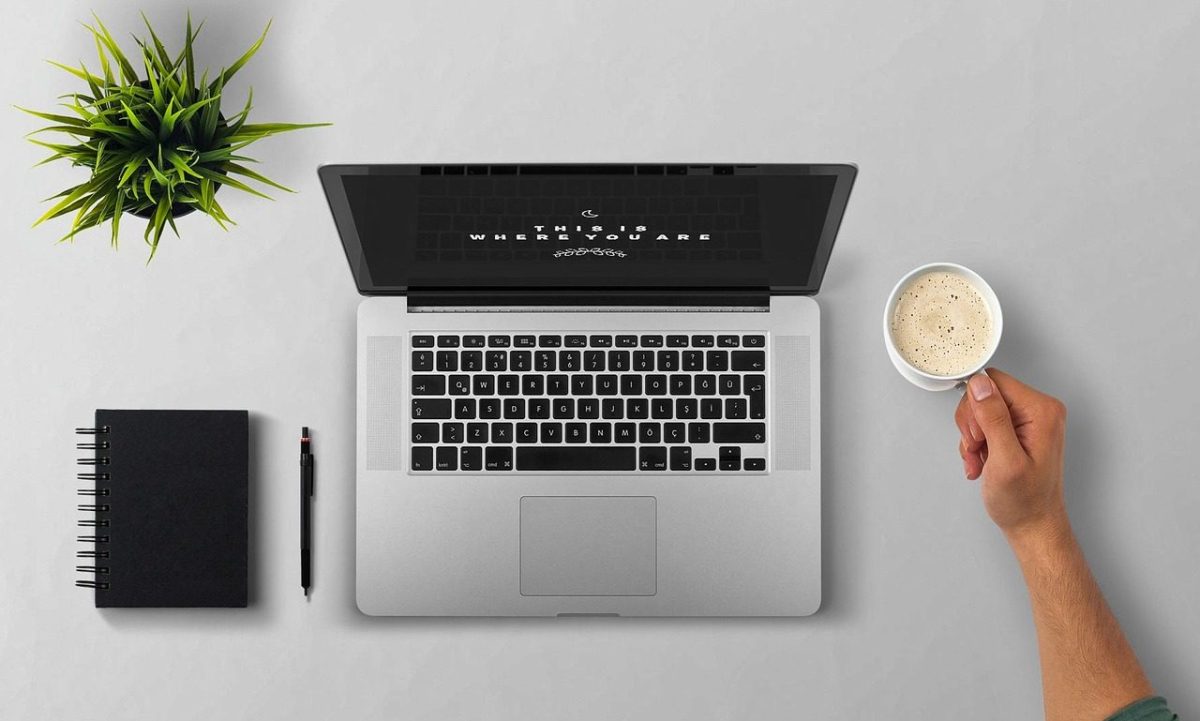
Captura de ecran pe laptop este una dintre cele mai utile functii pe care le folosim zilnic, fie pentru munca, studiu sau asistenta tehnica. De la salvarea unei erori pana la trimiterea rapida a unei conversatii, un print screen facut corect te ajuta sa comunici mai clar si sa pastrezi informatii importante.
Multi utilizatori stiu ca exista o tasta dedicata, dar nu intotdeauna este clar ce face, unde se salveaza imaginea sau de ce uneori combinatia nu functioneaza. Diferentele dintre Windows, macOS si diversele modele de tastaturi pot crea confuzie, mai ales pe laptopurile compacte, unde unele functii sunt ascunse in combinatii cu Fn.
Ghidul de fata pune ordine in toate aceste situatii: de la metodele de baza pentru capturi de ecran pe laptop, pana la scurtaturi avansate, editare rapida, rezolvarea problemelor frecvente si bune practici pentru organizarea imaginilor salvate. Astfel, indiferent daca folosesti laptopul ocazional sau lucrezi zilnic in fata lui, vei putea face capturi de ecran rapid, clar si fara batai de cap.
Unde gasesti tasta pentru captura de ecran si ce face ea
Pe cele mai multe laptopuri cu Windows, tasta dedicata pentru capturarea ecranului apare sub denumiri precum PrtSc, PrtScn, Print Scr sau o abreviere asemanatoare. De regula, este pozitionata in partea din dreapta sus a tastaturii, aproape de taste precum Delete, Insert sau cele functionale. Pe unele modele mai compacte, functia poate fi combinata cu alta tasta, ceea ce inseamna ca trebuie apasata impreuna cu Fn.
Rolul acestei taste este simplu in teorie: copiaza imaginea ecranului. In practica, comportamentul difera in functie de combinatia folosita. Daca apesi doar tasta de capturare, in multe versiuni de Windows imaginea este copiata in clipboard, adica intr-o memorie temporara. Asta inseamna ca trebuie apoi sa o lipesti intr-un program, cum ar fi Paint, Word sau o aplicatie de mesagerie.
Pe laptopurile moderne, functia de printare a ecranului poate lucra in mai multe moduri:
- captura intregului ecran
- captura ferestrei active
- selectarea unei anumite zone
- salvare automata intr-un folder dedicat
- copiere temporara pentru lipire rapida
Aceasta flexibilitate este utila, dar poate deruta utilizatorii care se asteapta la un singur rezultat. De exemplu, doua laptopuri diferite pot reactiona diferit la aceeasi apasare de tasta, in functie de setarile sistemului sau de producator.
Daca folosesti frecvent functii digitale de baza si alte instrumente utile pentru dispozitive, merita sa urmaresti si articolele din categoria gadget, unde astfel de subiecte sunt tratate practic. Odata ce intelegi rolul tastei si modul in care sistemul preia captura de ecran pe laptop, restul pasilor devin mult mai intuitivi si rapizi.
Te-ar putea interesa și
Cele mai rapide metode pentru capturi de ecran pe Windows
Cea mai cunoscuta varianta este apasarea tastei dedicate pentru captura. Totusi, Windows ofera mai multe combinatii, fiecare potrivita pentru un anumit tip de situatie. Daca vrei viteza, trebuie sa stii exact ce combinatie sa folosesti, nu doar unde se afla tasta.
Prima metoda este apasarea simpla a tastei PrtSc. Aceasta copiaza tot ecranul in clipboard. A doua varianta, foarte folosita, este Alt + PrtSc, care captureaza doar fereastra activa. Daca lucrezi cu multe ferestre deschise si vrei sa eviti decuparea ulterioara, aceasta combinatie economiseste timp.
O alta optiune foarte practica este Windows + Shift + S. Aceasta deschide instrumentul de selectie pentru captura, iar ecranul se estompeaza usor, semn ca poti alege exact zona dorita. Este una dintre cele mai eficiente metode pentru un print screen pe laptop atunci cand vrei precizie si control.
Mai exista si combinatia Windows + PrtSc, care salveaza automat captura intr-un folder, de obicei in Pictures sau Imagini, subfolderul Screenshots. Este varianta ideala cand faci mai multe capturi una dupa alta si nu vrei sa le lipesti manual de fiecare data.
Cele mai utile scurtaturi pot fi rezumate astfel:
- PrtSc pentru tot ecranul in clipboard
- Alt + PrtSc pentru fereastra activa
- Windows + Shift + S pentru selectie partiala
- Windows + PrtSc pentru salvare automata
- Fn + PrtSc pe unele laptopuri compacte
Daca ai nevoie sa verifici si alte proceduri tehnice care tin de documente sau timpi de procesare, poti compara stilul clar al informatiilor cu un subiect precum emitere card bancar. Ideea este aceeasi: cand stii pasii exacți, rezolvi rapid. In cazul capturilor de ecran pe laptop, alegerea combinatiei potrivite face toata diferenta.
Cum faci captura de ecran pe MacBook si pe alte laptopuri
Pe laptopurile Apple, logica este diferita fata de Windows, dar foarte bine organizata. In locul unei taste unice de tip Print Screen, macOS foloseste combinatii de taste clare. Pentru capturarea intregului ecran, se foloseste de obicei Command + Shift + 3. Pentru selectarea unei portiuni din ecran, combinatia este Command + Shift + 4.
Un avantaj important pe MacBook este faptul ca imaginile se salveaza automat pe desktop, fara sa mai fie nevoie de lipire intr-un alt program. Pentru multi utilizatori, acest flux este mai simplu si mai previzibil. In plus, dupa captura apare adesea o miniatura temporara, care permite editarea rapida inainte de salvarea finala.
Pe alte laptopuri, inclusiv unele modele cu Linux sau tastaturi personalizate, pot exista diferente. Unele distributii Linux folosesc tasta PrtSc pentru ecran complet si Shift + PrtSc pentru o selectie de zona. In mediile de lucru moderne, ideea de a simplifica procesele digitale este la fel de utila ca in alte domenii unde conteaza pasii clari, cum ar fi firma de recrutare, unde ordinea actiunilor poate influenta rezultatul final.
Daca treci frecvent de la un sistem la altul, merita sa retii diferentele de baza:
- Windows foloseste frecvent PrtSc si combinatii cu Windows
- macOS foloseste Command + Shift + 3 sau 4
- unele laptopuri cer tasta Fn
- Linux poate varia in functie de interfata grafica
- salvarea poate fi automata sau prin clipboard
Cea mai buna abordare este sa testezi doua sau trei metode pe propriul dispozitiv si sa observi unde ajunge imaginea. O captura de ecran pe laptop devine cu adevarat utila abia atunci cand stii exact cum o faci si unde o gasesti imediat dupa aceea.
Ce faci dupa captura: editare, salvare si trimitere rapida
Dupa ce ai facut imaginea ecranului, urmatorul pas este sa o folosesti eficient. Multi utilizatori se opresc la momentul capturii, dar partea cu adevarat practica incepe dupa aceea: decupare, evidentiere, redenumire si trimitere. Daca faci print screen pe laptop pentru munca sau suport tehnic, aceste etape conteaza enorm.
In Windows, daca ai folosit clipboard-ul, poti lipi captura in Paint, Paint 3D, Word, PowerPoint sau chiar intr-o fereastra de chat. Pentru editare rapida, aplicatia Snipping Tool este foarte utila, deoarece permite adnotari simple, evidentierea anumitor zone si salvarea in mai multe formate. Pe Mac, miniatura aparuta dupa captura iti da acces rapid la instrumente de markup.
Un flux bun de lucru arata asa:
- faci captura cu metoda potrivita
- verifici daca ai prins exact zona dorita
- decupezi elementele inutile
- adaugi sageti, cercuri sau text explicativ
- salvezi fisierul cu un nume clar
Denumirea fisierului este adesea ignorata, desi ajuta mult. In loc de nume generice, foloseste variante precum „eroare-login-august” sau „factura-confirmare-plata”. Daca ai multe fisiere si vrei o logica asemanatoare de organizare si calcul, poti observa aceeasi nevoie de ordine si in subiecte precum cifra de afaceri, unde claritatea structurii face diferenta intre haos si eficienta.
Cand trimiti captura, gandeste-te si la confidentialitate. Inchide filele inutile, ascunde notificarile si verifica daca apar date personale pe ecran. O simpla captura de ecran pe laptop poate contine adrese, parole mascate partial, date bancare sau informatii interne. O imagine bine pregatita transmite rapid mesajul corect si evita explicatii suplimentare.
Te-ar mai putea interesa și
- E 536 Ferocianura De Potasiu
- Se Aude Un Fluierat Cand Accelerez Bmw
- Cu Ce Combinam Branzica De Casa La Bebelusi
Probleme frecvente si solutii cand functia de captura nu merge
Una dintre cele mai comune situatii este aceea in care apesi tasta pentru printarea ecranului si nu se intampla nimic vizibil. De multe ori, functia chiar a mers, dar imaginea a fost copiata in clipboard si nu salvata automat. Utilizatorul asteapta un fisier nou pe desktop, insa acesta nu apare pentru ca metoda folosita cere un pas suplimentar: lipirea intr-o aplicatie.
O alta problema frecventa apare pe laptopurile unde tasta de captura functioneaza doar impreuna cu Fn. Daca apesi doar PrtSc si nu obtii rezultat, incearca Fn + PrtSc, Fn + Windows + PrtSc sau verifica daca tastatura are functiile multimedia prioritare. In unele BIOS-uri sau aplicatii ale producatorului, comportamentul tastelor functionale poate fi modificat.
Mai exista si situatii legate de software:
- clipboard-ul este blocat temporar
- aplicatia de captura nu ruleaza corect
- tastele sunt remapate de un utilitar
- tastatura externa preia comenzile diferit
- drepturile de salvare in folder sunt restrictionate
Daca problema persista, repornirea sistemului rezolva surprinzator de des blocajele minore. Apoi merita testate pe rand metodele: PrtSc simplu, Alt + PrtSc, Windows + Shift + S si Windows + PrtSc. Astfel afli daca problema tine de o anumita combinatie sau de functia de captura in general.
Pentru cine foloseste des aceasta functie, merita si o verificare a setarilor de notificari, clipboard si aplicatii implicite. O captura de ecran pe laptop ar trebui sa fie un gest de cateva secunde. Daca devine frustranta, cauza este de obicei una mica: o combinatie gresita, o setare schimbata sau o asteptare diferita fata de modul in care sistemul salveaza imaginea.
La final, ideea de baza este simpla: un print screen pe laptop nu inseamna doar apasarea unei taste, ci intelegerea modului in care dispozitivul tau captureaza, salveaza si gestioneaza imaginea. Diferentele dintre Windows, macOS si diverse modele de tastaturi explica de ce aceeasi actiune poate avea rezultate diferite de la un laptop la altul.
Daca folosesti frecvent capturi de ecran, merita sa-ti alegi una sau doua metode preferate si sa le transformi in reflex. Testeaza combinatiile, verifica unde se salveaza fisierele si obisnuieste-te sa editezi rapid doar ce este relevant. Asa vei castiga timp, vei comunica mai clar si vei evita erorile comune atunci cand faci o captura de ecran pe laptop.



Mara D.
Super util, mersi mult! :D
Sorin
Chiar aveam nevoie de explicatia asta, mereu uit ce combinatie de taste merge pe laptopul meu.
vlimbe
La mine pe Lenovo nu functiona deloc cum stiam dinainte si ma enervasem rau. Am incercat pasii de aici si, in sfarsit, am reusit sa salvez captura unde trebuie ;)