
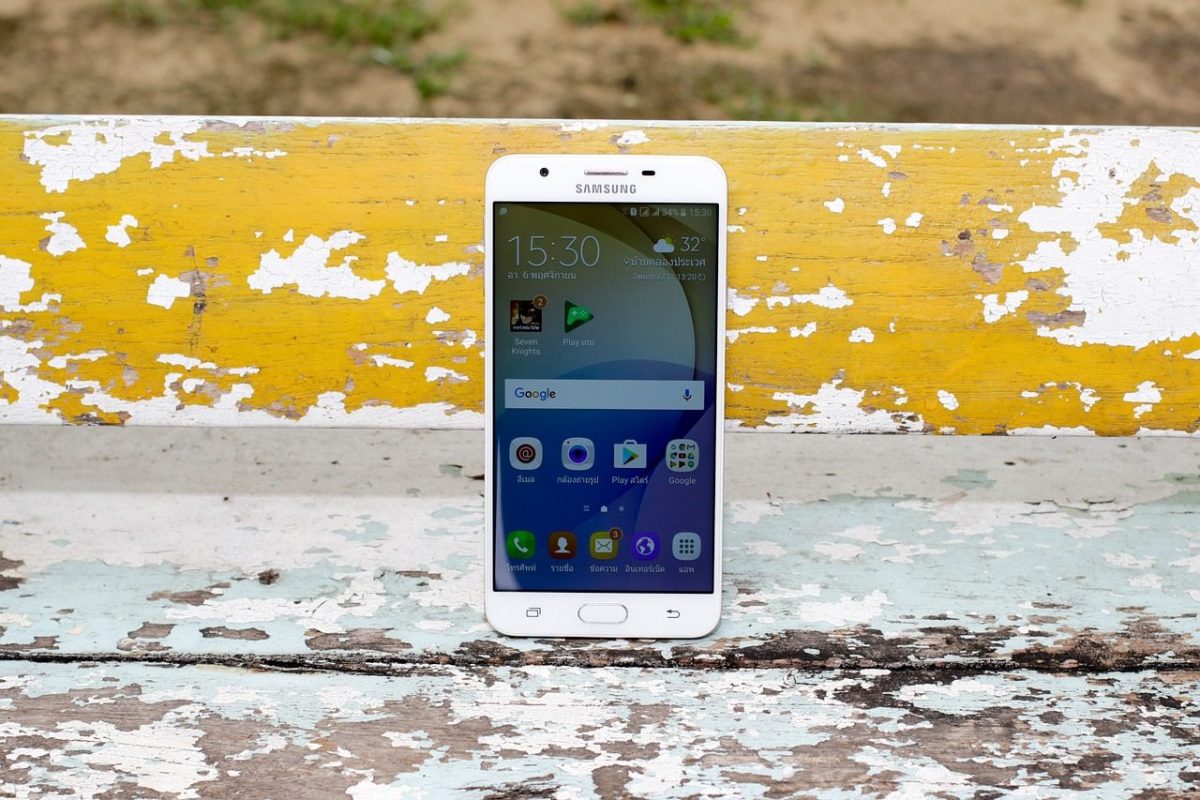
Clipboardul de pe un telefon Samsung este locul in care ajung temporar textele, linkurile sau imaginile copiate. De cele mai multe ori, el nu apare ca o aplicatie separata pe ecran, ci este integrat in tastatura Samsung sau in anumite campuri de editare. Tocmai de aceea, multi utilizatori au impresia ca functia lipseste, desi ea exista si poate fi folosita foarte usor.
Confuzia apare mai ales cand copiezi ceva si apoi vrei sa vezi unde s-a salvat, cum il recuperezi sau cum stergi elementele vechi. Pe modelele Samsung cu One UI, accesul la clipboard depinde de tastatura folosita, de versiunea de Android si de setarile de confidentialitate. Uneori il vezi imediat in bara tastaturii, alteori trebuie sa apesi pe meniul cu optiuni suplimentare.
Mai jos gasesti explicat clar unde se afla clipboardul pe telefoanele Samsung, cum il deschizi, ce poti face cu elementele copiate, de ce uneori nu apare si ce pasi merita urmati daca functia nu merge asa cum te astepti. Sunt acoperite atat metodele rapide, cat si situatiile mai putin intuitive, inclusiv diferentele dintre Samsung Keyboard si alte tastaturi populare.
Ce este clipboardul si de ce nu apare ca o aplicatie separata
Clipboardul este o memorie temporara in care telefonul pastreaza continutul copiat de utilizator. Cand selectezi un text si alegi optiunea „Copiere”, acel continut nu se duce intr-un folder clasic, ci intr-o zona intermediara a sistemului. Acelasi lucru se poate intampla si cu linkuri, fragmente de text, adrese, numere de telefon sau, in unele aplicatii, chiar cu imagini.
Pe telefoanele Samsung, clipboardul nu functioneaza de regula ca o aplicatie independenta pe care sa o deschizi din sertarul de aplicatii. El este legat in special de tastatura si de campurile in care poti lipi continut. Din acest motiv, cand cineva cauta unde este clipboardul pe Samsung, raspunsul corect este adesea: in tastatura, nu pe ecranul principal. Interfata One UI il face accesibil atunci cand scrii, nu neaparat atunci cand navighezi prin meniuri.
Mai exista un motiv pentru care functia pare ascunsa: Samsung a pus accent pe acces rapid, nu pe afisare permanenta. In practica, clipboardul se deschide de obicei doar cand ai un camp de text activ. Daca nu ai tastatura pe ecran, este posibil sa nu vezi deloc butonul dedicat. Aceasta logica seamana cu alte functii contextuale din telefon, care apar doar atunci cand sunt utile. Daca te intereseaza mai multe subiecte din zona tehnologiei mobile, merita sa urmaresti si categoria gadget, unde astfel de explicatii sunt mai usor de pus in context.
Pe scurt, clipboardul de pe Samsung trebuie privit ca o unealta integrata in experienta de tastare. Nu il cauti in lista de aplicatii, ci in locul in care introduci text. Odata inteleasa aceasta idee, devine mult mai simplu sa il gasesti si sa il folosesti eficient.
Te-ar putea interesa și
Cum deschizi clipboardul din Samsung Keyboard
Cea mai directa metoda de a vedea ce ai copiat pe un telefon Samsung este sa deschizi un camp de text, astfel incat sa apara Samsung Keyboard. Poate fi vorba despre aplicatia Mesaje, Notes, WhatsApp, browser sau bara de cautare din telefon. In momentul in care tastatura este vizibila, ai sanse mari sa vezi si butonul pentru clipboard in partea de sus a tastaturii sau in meniul extins.
Pe multe modele Samsung, iconita clipboardului se afla pe bara superioara a tastaturii. Daca nu o vezi imediat, apasa pe simbolul cu trei puncte sau pe meniul de personalizare al tastaturii. Acolo poti gasi functii precum clipboard, traducere, emoji, setari si editare text. Dupa ce selectezi clipboardul, se deschide o lista cu elementele copiate recent, pe care le poti atinge pentru a le insera rapid.
In mod obisnuit, pasii sunt acestia:
- deschizi o aplicatie in care poti scrie
- atingi un camp de text
- astepti sa apara Samsung Keyboard
- cauti iconita clipboardului pe bara tastaturii
- daca nu apare, intri in meniul cu trei puncte
- selectezi functia clipboard
Daca folosesti frecvent copierea si lipirea, merita sa fixezi iconita in bara principala a tastaturii, astfel incat sa nu mai intri de fiecare data in meniul extins. Pentru unii utilizatori, rezolvarea vine pur si simplu din reorganizarea butoanelor tastaturii. In plus, daca ai nevoie de explicatii pas cu pas pentru alte procese digitale care par ascunse in meniu, un model util de structurare il gasesti in articolul despre eliberare CIV RAR, unde logica etapelor este foarte clara.
Asadar, daca te intrebi unde se afla clipboardul pe telefonul Samsung, primul loc in care trebuie sa te uiti este tastatura oficiala Samsung. In majoritatea cazurilor, acolo este accesul real la istoricul elementelor copiate.
Ce poti salva in clipboard si cum gestionezi continutul copiat
Clipboardul de pe Samsung nu este util doar pentru un singur text copiat. Pe multe versiuni recente de One UI, el poate pastra un istoric al mai multor elemente, ceea ce il transforma intr-o functie foarte practica pentru lucru rapid. Daca alternezi intre mesaje, adrese, coduri de confirmare, linkuri si note scurte, aceasta memorie temporara poate economisi mult timp.
In lista clipboardului poti gasi, in functie de aplicatie si de permisiuni:
- texte copiate din mesaje sau pagini web
- linkuri salvate temporar
- adrese de e-mail
- numere de telefon
- imagini copiate din aplicatii compatibile
Unele elemente pot fi fixate, astfel incat sa nu dispara repede din lista. Aceasta optiune este foarte utila daca folosesti des aceleasi date, cum ar fi o adresa, un cont IBAN, un mesaj standard sau o semnatura. In schimb, datele sensibile, precum parolele sau codurile confidentiale, nu ar trebui lasate acolo prea mult. Samsung si Android incearca sa protejeze confidentialitatea, dar obiceiul de a curata clipboardul ramane o masura buna.
Gestionarea continutului este simpla: poti apasa pe un element ca sa il lipesti, il poti tine apasat pentru a-l sterge sau, pe unele modele, il poti fixa. Interesant este ca ideea de memorie scurta si selectie rapida apare in multe contexte informationale; de pilda, cand urmaresti un subiect biografic cu multe detalii, precum copiii regelui Mihai, observi cat de importanta este ordonarea clara a informatiilor, exact cum clipboardul ordoneaza fragmentele copiate recent.
Daca folosesti telefonul pentru munca sau studiu, merita sa verifici periodic ce ramane salvat in clipboard. Astfel eviti aglomerarea listei si reduci riscul de a lipi din greseala un continut vechi sau nepotrivit intr-o conversatie noua.
De ce nu vezi clipboardul si cum rezolvi cele mai frecvente probleme
Una dintre cele mai comune situatii este aceea in care ai copiat un text, dar nu gasesti deloc clipboardul pe telefonul Samsung. De obicei, problema nu inseamna ca functia lipseste, ci ca nu este afisata in contextul potrivit. Prima verificare trebuie facuta la tastatura folosita. Daca ai instalat Gboard, SwiftKey sau alta tastatura, accesul la clipboard va arata diferit fata de Samsung Keyboard.
O alta cauza frecventa este ascunderea iconitei din bara de sus a tastaturii. In acest caz, deschide tastatura, intra in meniul cu trei puncte si cauta functia clipboard. Daca o gasesti acolo, o poti readuce in bara principala prin tragere sau rearanjare. Uneori ajuta si actualizarea aplicatiei Samsung Keyboard ori a sistemului One UI, mai ales daca interfata s-a schimbat dupa un update.
Daca functia tot nu apare, incearca urmatorii pasi:
- verifica daca folosesti Samsung Keyboard
- deschide o aplicatie cu camp de text activ
- apasa pe meniul extins al tastaturii
- actualizeaza sistemul si aplicatiile Samsung
- reporneste telefonul
- verifica setarile de tastatura si permisiunile
- testeaza clipboardul in alta aplicatie
Mai exista si situatii in care continutul din clipboard se sterge automat dupa un timp. Acest comportament poate depinde de versiunea Android, de politicile de securitate sau de aplicatia din care ai copiat textul. Daca vrei sa intelegi mai bine cum sunt explicate pe larg subiectele practice, cu pasi si verificari clare, poti observa o structura asemanatoare si in materialul despre transfer bancar anulat, unde ordinea actiunilor conteaza foarte mult.
Prin urmare, atunci cand clipboardul pare „disparut”, problema tine cel mai des de tastatura, de afisarea iconitei sau de contextul in care incerci sa il accesezi. Rareori este vorba despre o defectiune reala a telefonului.
Te-ar mai putea interesa și
- Cat Costa O Casa De 200 Mp La Cheie
- Ce Inseamna Cand Visezi O Fata Cunoscuta
- Ce Inaltime Are Adrian Minune
Diferente intre Samsung, Gboard si alte metode de lipire a textului
Desi multi utilizatori asociaza clipboardul exclusiv cu telefonul, in realitate experienta depinde foarte mult de tastatura instalata. Pe Samsung, tastatura nativa ofera integrare buna cu One UI si permite acces rapid la istoricul elementelor copiate. Totusi, daca ai schimbat tastatura implicita, este posibil sa cauti clipboardul in locul gresit.
Gboard, de exemplu, are propriul clipboard, cu buton dedicat si optiune de activare. In unele cazuri, trebuie sa il pornesti manual prima data. SwiftKey poate avea o interfata diferita, iar anumite tastaturi mai simple nu pastreaza istoric extins. De aceea, doua telefoane Samsung aparent similare pot afisa clipboardul in mod diferit, doar pentru ca folosesc tastaturi diferite.
Merita retinute cateva diferente practice:
- Samsung Keyboard integreaza clipboardul in meniul tastaturii
- Gboard poate cere activare separata a functiei
- unele tastaturi sterg mai repede istoricul
- afisarea imaginilor copiate nu este identica pe toate aplicatiile
- fixarea elementelor importante nu exista in orice tastatura
Mai exista si metoda clasica de lipire prin apasare lunga intr-un camp text, urmat de optiunea „Lipire”. Aceasta nu iti arata neaparat istoricul complet, dar functioneaza chiar si cand butonul clipboardului nu este la vedere. De aceea, daca te intrebi unde gasesti clipboardul pe un Samsung, raspunsul corect poate varia: fie in tastatura Samsung, fie in tastatura alternativa pe care ai instalat-o, fie in meniul contextual de lipire.
Cu cat intelegi mai bine aceste diferente, cu atat folosesti mai eficient functia. Nu telefonul in sine ascunde clipboardul, ci combinatia dintre sistem, tastatura si aplicatia in care scrii. O verificare rapida a acestor trei elemente rezolva aproape intotdeauna nelamurirea.
Telefonul Samsung pastreaza clipboardul intr-o zona functionala a sistemului, accesibila in special prin tastatura si prin campurile de text. Cand stii unde sa cauti, functia devine simpla: deschizi tastatura, cauti iconita dedicata sau meniul extins si folosesti istoricul elementelor copiate exact cand ai nevoie.
Daca nu il vezi imediat, merita verificata tastatura activa, afisarea butoanelor si eventualele actualizari de sistem. In practica, raspunsul la intrebarea despre locul in care se afla clipboardul pe telefonul Samsung este aproape intotdeauna legat de Samsung Keyboard sau de tastatura pe care ai ales-o tu. Odata clarificat acest lucru, copierea, lipirea si gestionarea textelor devin mult mai rapide si mai ordonate.



Mirela T.
Super util, chiar cautam asta pe Samsungul meu si nu gaseam deloc clipboardul. Explicat clar, fara complicatii, m-a scutit de nervi si cautari aiurea prin setari :)
Răzvan
Bun de stiut, mersi!
ziblu
La mine a mers doar dupa ce am schimbat tastatura Samsung inapoi, altfel nu aparea deloc optiunea de clipboard.